Größen- und Passungstests im 3D-Druck
Probiere mehrere Breiten, Tiefen oder Abstände aus einem Entwurf aus. Ändere die relevanten Parameter und behalte andere Maße bei. Prüfe und slice jede STL vor dem Druck.
PARAMETRISCHES CAD / MASSVARIANTEN
Erstelle mehrere Größen eines parametrischen SolidCraft-Modells aus einer Maßtabelle oder CSV. Lade STL für den 3D-Druck, STEP für den CAD-Austausch und bearbeitbare native Dateien gemeinsam herunter.
Du benötigst ein parametrisches .solidcraft-Modell oder einen nativen JSON-Entwurf. Vorhandene STL- und STEP-Dateien werden nicht als Ausgangsmodelle unterstützt.
Modell auswählen → Maße festlegen → Erstellen und herunterladen
Verwende ein natives Modell mit bearbeitbaren Parametern. STL und STEP enthalten nicht die ursprünglichen Modellierungsmaße.
Nach dem Einlesen erscheint hier deine Maßtabelle.
PARAMETRISCHES CAD / MASSVARIANTEN
Wenn ein Bauteil mehrere Größen braucht, wiederholen sich Maßänderungen und einzelne Exporte schnell. Batch Variants baut ein natives SolidCraft-Modell für jede Zeile einer Maßtabelle neu auf. Ändere ausgewählte Maße unabhängig voneinander, behalte den übrigen Entwurf und lade die erfolgreichen Varianten gemeinsam herunter. Das eignet sich für Bauteilfamilien oder Passungstests im 3D-Druck: Die Geometrie folgt den Modellparametern, statt ein vorhandenes Netz gleichmäßig zu skalieren.
Lade eine .solidcraft-Datei oder einen nativen JSON-Entwurf hoch oder nutze den Beispielquader. Beim Einlesen der Parameter öffnet sich ein separates Vorschaufenster. Erlaube Popups; dein Ausgangsmodell bleibt auf deinem Gerät.
Wähle die numerischen Parameter, die sich ändern sollen. Benenne jede Variante und trage ihre Maße ein oder importiere eine CSV-Maßtabelle. Nutze die vorhandene Einheit oder einen ausdrücklichen Wert wie 50 mm oder 2 in.
Wähle STL, STEP, bearbeitbare native Dateien oder alle drei Formate. Jede Zeile wird separat aufgebaut. Lade erfolgreiche Dateien samt CSV-Ergebnisbericht und Dateiliste herunter und prüfe die Geometrie vor dem Slicen oder Weiterverwenden.
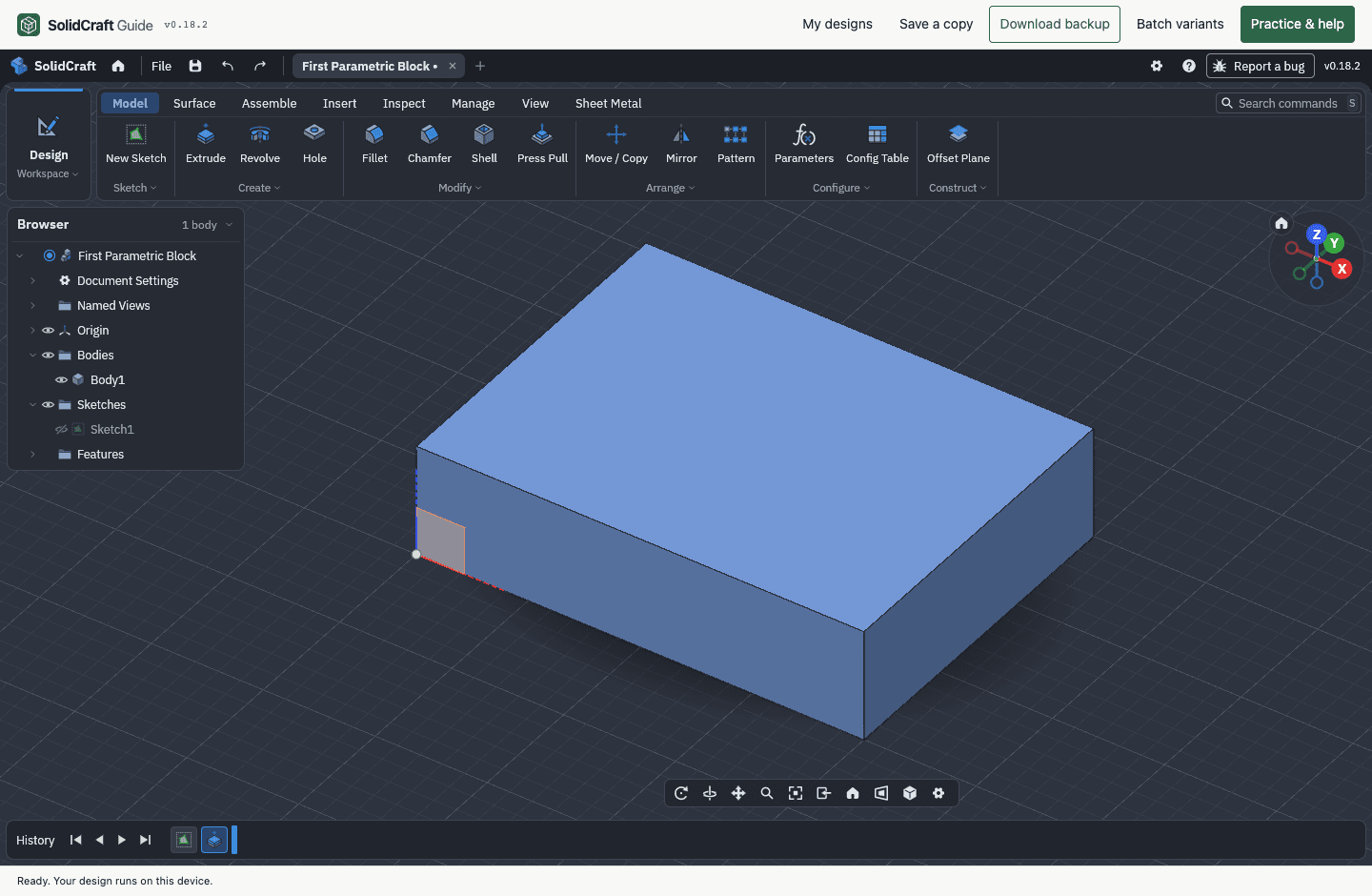
Probiere den gesamten Ablauf mit dem herunterladbaren Modell und der CSV aus. Der Ausgangsquader misst 40 × 30 × 10 mm: d1 bestimmt die Breite, d2 die Tiefe und d3 die Extrusionshöhe. Diese Parameternamen gehören zu diesem Beispiel; dein eigenes Modell kann andere Namen verwenden.
| Variante | Breite · d1 | Tiefe · d2 | Höhe · d3 |
|---|---|---|---|
| small | 60 mm | 35 mm | 5 mm |
| medium | 70 mm | 40 mm | 6 mm |
| large | 80 mm | 45 mm | 8 mm |
Wenn alle Zeilen erfolgreich sind und alle drei Formate ausgewählt wurden, entstehen 9 Modelldateien in einer ZIP, dazu batch-report.csv und manifest.json. Die drei Varianten liegen innerhalb des kostenlosen Stapellimits.
Die erste Spalte heißt variant; die übrigen Überschriften müssen vorhandenen Parameternamen exakt entsprechen. Jede Zeile beschreibt eine vollständige Größe, keine automatisch zu vervielfachende Kombination. CSV-Werte ändern Maße im Ausgangsmodell und erstellen kein Modell von Grund auf. Bereite die Tabelle in einer Tabellenkalkulation vor und speichere sie als CSV.
variant,d1,d2,d3
small,60 mm,35 mm,5 mm
medium,70 mm,40 mm,6 mm
large,80 mm,45 mm,8 mm| Format | Geeignet für | Was erhalten bleibt |
|---|---|---|
| STL | Maßvarianten in einen Slicer für den 3D-Druck importieren. | Ein Dreiecksnetz jeder Variante, ohne bearbeitbare Maße oder die Feature-Historie des Ausgangsmodells. |
| STEP | Volumengeometrie mit anderen CAD-Anwendungen austauschen. | Die erzeugte Volumengeometrie, ohne native SolidCraft-Parametertabelle oder Feature-Historie. |
| .solidcraft | Eine Variante in SolidCraft erneut öffnen und weiter bearbeiten. | Einen bearbeitbaren nativen Entwurf mit den Parameterwerten dieser Variante. |
Das Werkzeug erzeugt neue Dateien aus einem nativen parametrischen Modell. Es konvertiert keine hochgeladenen STL-Dateien in STEP, rekonstruiert keine Netzparameter und exportiert keinen G-Code. Prüfe Einheiten, Passungen und Druckeinstellungen in deiner weiterführenden Software.
Probiere mehrere Breiten, Tiefen oder Abstände aus einem Entwurf aus. Ändere die relevanten Parameter und behalte andere Maße bei. Prüfe und slice jede STL vor dem Druck.
Erstelle mehrere Größen eines Abstandshalters, einer Halterung oder Montageplatte aus deinem eigenen parametrischen Modell. Benannte Zeilen ordnen jeden Export den vorgesehenen Maßen zu.
Pflege wiederverwendbare Maße in einer CSV-Entwurfstabelle. Importiere die Zeilen für den nächsten Lauf, statt dieselben Änderungen und Einzelexporte zu wiederholen.
Nutze ein natives .solidcraft-Modell oder einen nativen JSON-Entwurf mit vorhandenen numerischen Parametern und gültigen Volumenkörpern. Beginne mit einfachen parametrischen Bauteilen.
Das Modell wird direkt zwischen deinen Tabs übertragen und im Browser verarbeitet. Bezahlte Aufgaben senden nur einen Modellfingerabdruck, die Zeilenzahl und Ergebniszähler zur Guthabenverwaltung. Modell und Maßtabelle erhält der Server nicht.
Jede Zeile wird separat neu aufgebaut und geprüft. Fehler stehen im Bericht, erfolgreiche Varianten bleiben in der ZIP. Prüfe die Dateien vor dem Drucken oder Fertigen.
Ein Stapelguthaben umfasst bis zu 20 Varianten und die gewählten Exportformate. Die ZIP enthält einen CSV-Ergebnisbericht und eine Dateiliste. Normales Modellieren, lokales Speichern und einzelne Exporte bleiben kostenlos.
Öffne ein natives parametrisches Modell, wähle die zu ändernden Maße und füge pro Größe eine Zeile hinzu oder importiere eine CSV. Wähle STL und erstelle den Stapel. Jede erfolgreiche Zeile erhält eine eigene STL in der ZIP; STEP und native Dateien lassen sich zusätzlich auswählen.
Nein. Batch Variants liest derzeit native .solidcraft-Dateien und native JSON-Entwürfe mit vorhandenen numerischen Parametern. STL und STEP sind hier Exportformate. Fusion-, SolidWorks- und OpenSCAD-Quelldateien werden nicht importiert; aus Netzen oder STEP-Volumen wird keine bearbeitbare Feature-Historie rekonstruiert.
Bis zu 3 Varianten pro Stapel sind ohne Konto kostenlos, einschließlich STL-, STEP- und nativer Exporte. Größere Stapel benötigen ein angemeldetes Konto und ein Stapelguthaben für bis zu 20 Varianten. Ob Guthabenpakete verfügbar sind, zeigt der Kaufbereich.
Gleichmäßiges STL-Skalieren verändert alle Maße im selben Verhältnis, auch Bohrungen und Wandstärken. Parametrische Varianten ändern nur ausgewählte vorhandene Parameter und bauen den Entwurf neu auf. So lässt sich etwa die Breite ändern und die Höhe beibehalten, wenn das Modell entsprechend bestimmt ist.